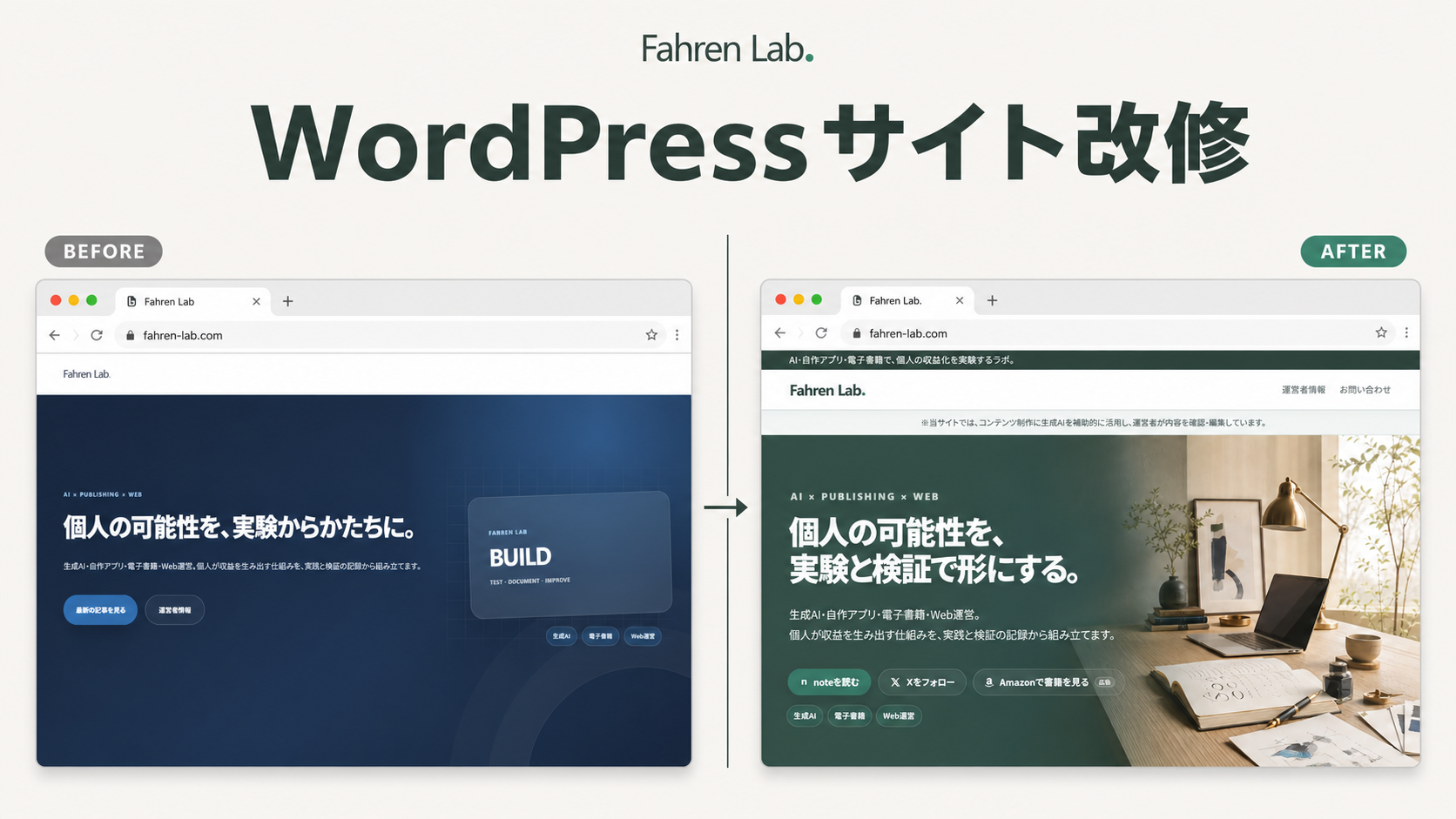
Fahren Labを立ち上げるにあたり、今回はXserverで独自ドメインとWordPress環境を用意しました。
この記事では、Fahren Labを開設したときに行った初期設定を、自分用のメモも兼ねてまとめておきます。
これからWordPressで個人サイトを作る人や、独自ドメインでブログを始めたい人の参考になればと思います。
今回作ったサイト
今回立ち上げたサイトは「Fahren Lab」です。
Fahren Labは、AI・自作アプリ・電子書籍を活用しながら、個人で収益化する方法を実験していくためのサイトとして作りました。
サイトURLは次の通りです。
最初は、ブログというよりも「実験ログ」や「制作記録」を残していく場所として育てていく予定です。
Xserverを選んだ理由
今回、レンタルサーバーにはXserverを選びました。
以前はConoHaを使っていたこともありますが、サポート対応について個人的にあまり良い印象を持てなかったため、今回は別のサービスを使うことにしました。
レンタルサーバーサービスの中ではXserverの知名度が高く、WordPressサイト運営でもよく使われている印象があったため、長期的に使うなら安心感があると感じました。
また、独自ドメイン付きのプランがあり、WordPressの導入やSSL設定なども管理画面から行えるため、個人サイトを立ち上げる環境としてちょうど良いと判断しました。
無料ブログやBloggerで始める選択肢もありましたが、将来的にサイトを育てることを考えると、最初から独自ドメインとレンタルサーバーを用意しておいた方が資産として残しやすいと考えました。
独自ドメインを取得
今回取得したドメインは、次のものです。
ドメイン名はかなり迷いました。
最初は、AIツールやレビューサイト運営に寄せた名前も考えましたが、電子書籍や自作アプリ開発の話も書いていきたかったので、あまりジャンルを狭めすぎない名前にしました。
最終的には、個人ブランドとして広く使いやすい「Fahren Lab」に決めました。
「Lab」という言葉には、実験室や研究所のような意味があります。
このサイトでは、完成されたノウハウだけを書くというより、実際に試したこと、うまくいかなかったこと、改善したことも含めて記録していきたいので、今の方向性には合っていると感じています。
WordPressをインストール
サーバー契約後、Xserverの管理画面からWordPressをインストールしました。
WordPressを選んだ理由は、今後サイトを育てていくうえで自由度が高いからです。
記事を投稿するだけであれば無料ブログでも十分ですが、将来的に以下のようなことを考えると、WordPressの方が向いていると感じました。
- デザインを調整しやすい
- 固定ページを作りやすい
- カテゴリーを整理しやすい
- アフィリエイトや広告を導入しやすい
- SEO関連の設定がしやすい
- 自作アプリやテンプレート販売への導線も作りやすい
最初からすべてを作り込むつもりはありませんが、あとから拡張しやすい形にしておくために、WordPressで始めることにしました。
SSLを設定してhttpsに統一
WordPressの初期設定では、サイトURLが一部「http」のままになっていたため、「https」に統一しました。
最終的には、次のURLで運用します。
SSLが有効になっていないと、ブラウザ上で安全ではないサイトのように表示されることがあります。
そのため、最初の段階でSSLを有効にして、WordPressアドレスとサイトアドレスの両方を「https」にそろえました。
今回のように独自ドメインでサイトを運営する場合、ここは早めに確認しておいた方が良い部分だと思います。
サイト名とキャッチフレーズを設定
WordPressの一般設定では、サイト名とキャッチフレーズを設定しました。
サイト名は次の通りです。
Fahren Lab
キャッチフレーズは、次のようにしました。
AI・自作アプリ・電子書籍で、個人の収益化を実験するラボ。
最初は「レビューサイト運営」という言葉も入れるか迷いました。
ただ、現時点ではまだレビューサイト運営を本格的に始めているわけではないため、まずは今の活動内容に近い表現にしました。
今後、扱うテーマが変わってきたら、キャッチフレーズも調整していく予定です。
パーマリンクを投稿名に変更
WordPressの初期設定では、記事URLが日付やIDベースになる場合があります。
今回は、パーマリンク設定を「投稿名」に変更しました。
これによって、記事URLは次のような形になります。
投稿名ベースにしておくと、記事の内容がURLからも分かりやすくなります。
あとから変更するとリダイレクトなどが面倒になる可能性があるため、最初の段階で設定しておきました。
不要な初期投稿と初期ページを削除
WordPressをインストールした直後は、初期投稿やサンプルページが入っています。
今回は、以下の初期コンテンツを削除しました。
- Hello world!
- サンプルページ
これらはWordPressの動作確認用のコンテンツなので、実際にサイトを作り始める前に削除しておきました。
最初の状態をきれいにしておくと、記事や固定ページを整理しやすくなります。
固定ページを作成
次に、サイト運営に必要な最低限の固定ページを作成しました。
作成したのは次の3つです。
- 運営者情報
- お問い合わせ
- プライバシーポリシー
まだ本格的に広告やアフィリエイトを導入しているわけではありませんが、今後のことを考えて、早めに用意しておくことにしました。
特にプライバシーポリシーは、アクセス解析や広告、アフィリエイトを使う場合に必要になるため、後回しにしすぎない方が良いと感じています。
ヘッダーとフッターのメニューを設定
固定ページを作成したあと、ヘッダーとフッターにメニューを登録しました。
最低限、以下のページにアクセスできるようにしています。
- 運営者情報
- お問い合わせ
- プライバシーポリシー
最初からメニューを増やしすぎるとごちゃごちゃするため、今は最低限の構成にしています。
記事が増えてきたら、カテゴリーごとのメニューや、よく読まれる記事への導線も考えていく予定です。
最初の記事を投稿
初期設定が一通り終わったあと、最初の記事を投稿しました。
最初の記事では、Fahren Labで何をやっていくのかを書きました。
カテゴリーは「サイト制作」にしました。
このサイト自体の立ち上げや設定も、今後の制作ログとして残していきたいので、最初の数記事はサイト制作カテゴリーでまとめていく予定です。
今回つまずいたところ
今回少しつまずいたのは、Xwriteの認証まわりです。
Xserverのプレミアムプランでは、WordPressテーマのXwriteを無料で使える特典があります。
ただし、実際にXwriteを有効化して使うには、登録したメールアドレス宛に届く認証コードが必要でした。
最初は、テーマをインストールすればそのまま使えるものだと思っていたため、認証コードの確認が必要な点で少し戸惑いました。
こうした特典テーマやプラグインは、インストール後に別途認証作業が必要になる場合があるので、登録メールアドレスをすぐ確認できる状態にしておくとスムーズだと感じました。
また、SSL設定では有料SSLの申し込み画面も表示されたため、最初はどれを選べばいいのか少し分かりにくく感じました。
個人サイトとして始める段階では、まず無料独自SSLで十分だと判断しました。
プライバシーポリシーについても、WordPressの初期テンプレートが残っているように見えたり、更新後の表示確認で少し戸惑ったりしました。
こうした細かい部分は、実際に触ってみないと分からないところだと思います。
今後やること
今回で、Fahren Labの最低限の土台はできました。
今後は、次のような作業を進めていく予定です。
- テーマの見た目を整える
- カテゴリーを整理する
- サイト制作ログを増やす
- AI活用の記事を書く
- 自作アプリ開発の記事を書く
- 電子書籍制作の記事を書く
- 必要に応じてアクセス解析を導入する
- 収益化の導線を少しずつ試す
最初から完璧なサイトを作ろうとすると、いつまでも公開できなくなってしまいます。
まずは最低限の形で公開し、記事を書きながら少しずつ改善していく方針です。
まとめ
今回は、XserverでFahren Labを開設したときの初期設定をまとめました。
行った作業は次の通りです。
- 独自ドメインを取得
- WordPressをインストール
- SSLを設定してhttpsに統一
- サイト名とキャッチフレーズを設定
- パーマリンクを投稿名に変更
- 初期投稿とサンプルページを削除
- 固定ページを作成
- ヘッダーとフッターのメニューを設定
- 最初の記事を投稿
まだ見た目や細かい設定はこれからですが、ひとまずFahren Labとして記事を書き始められる状態になりました。
このサイトでは、今後もAI、自作アプリ、電子書籍、サイト制作を通じて、個人で収益化するための実験ログを残していきます。